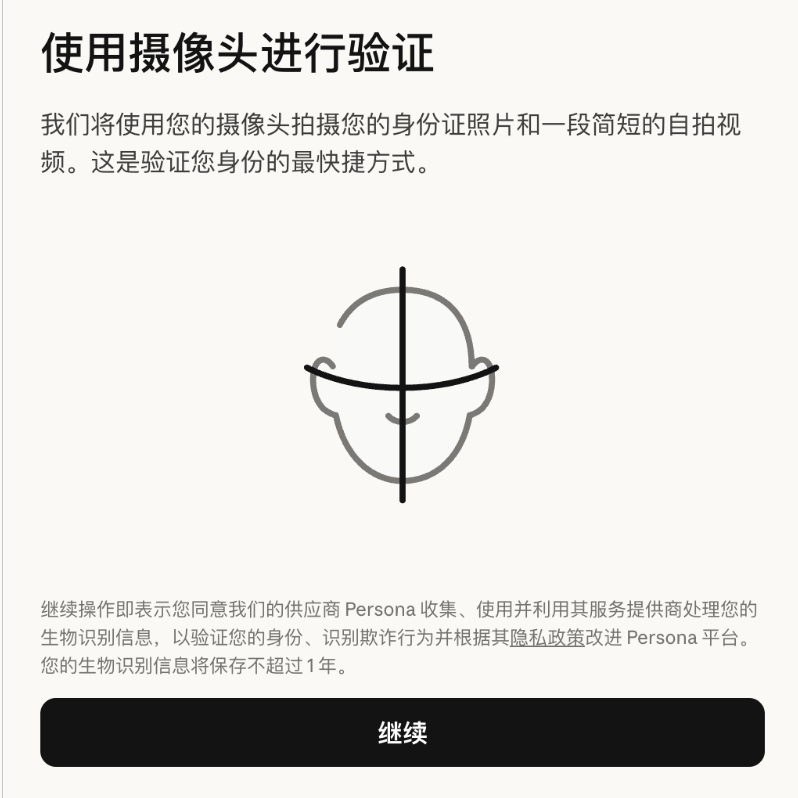
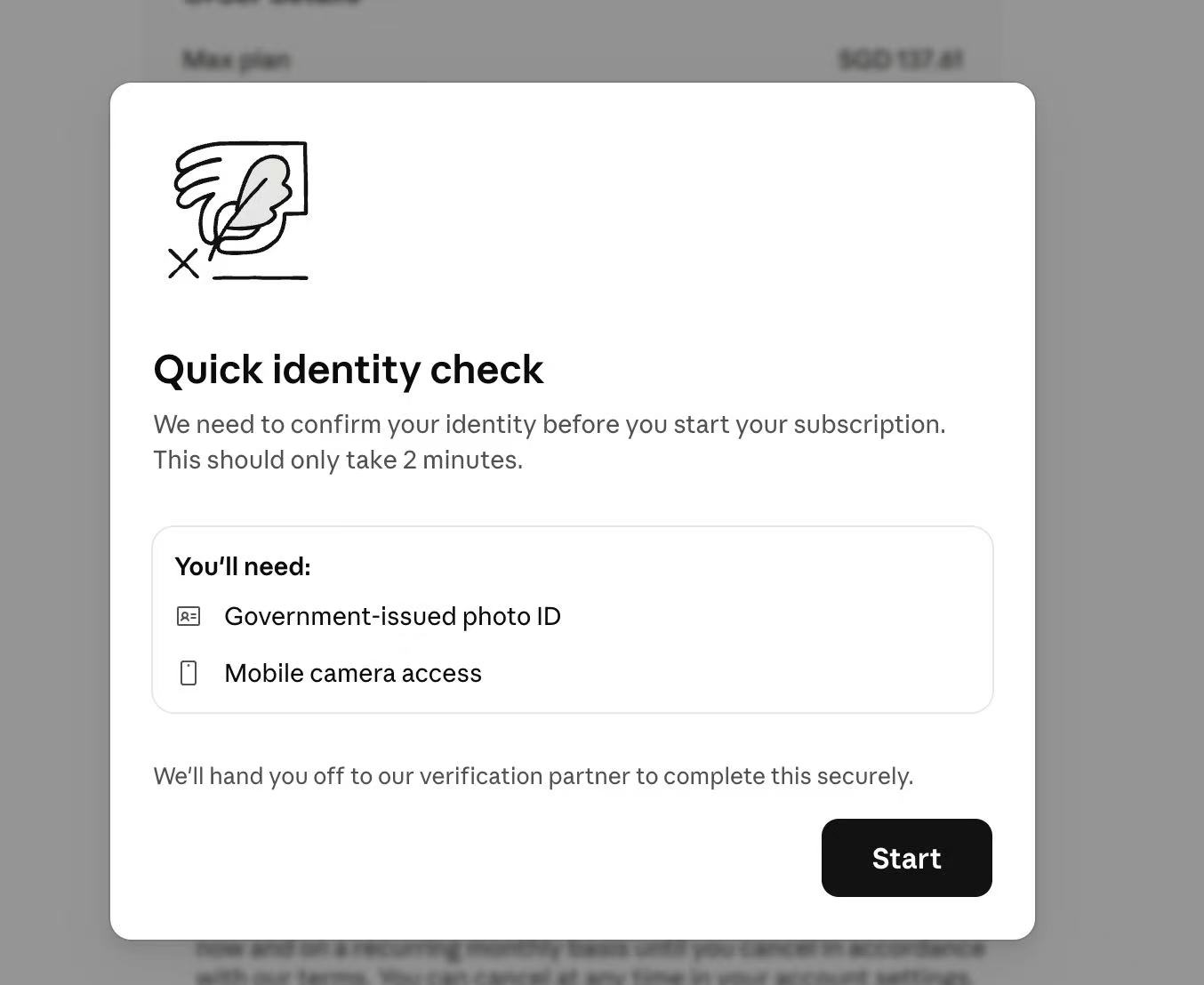
你提到的“Claude验证”,应该是指在使用 Claude(Anthropic 的 AI 助手) 时,系统为确认用户年龄而触发的身份验证流程。由于 Claude 的服务有年龄限制(通常要求 13 岁以上,部分功能或地区要求 18 岁以上),Anthropic 会通过第三方身份验证服务(如 Persona)来核验年龄。下面为你详解整个流程,重点说明证件准备、人脸识别与失败处理。
一、为什么需要验证
- 合规要求:遵守各地数据保护与未成年人保护法规,确保用户达到最低年龄。
- 触发场景:注册 Claude.ai 账号时、使用某些受限功能时,或系统检测到账户存在风险时,可能会跳出年龄验证页面。
二、证件准备(需要哪种证件、怎么拍)
1. 可接受的证件类型
一般支持以下由政府签发的带照片的身份证件(具体以页面提示为准):
- 护照(推荐,覆盖最广)
- 身份证(如中国的居民身份证)
- 驾照
- 居留证 / 签证等
2. 证件拍摄要求
- 清晰完整:证件四角都在取景框内,不能缺角、遮挡。
- 无反光、无强阴影:避免闪光灯造成的白斑,尽量在自然光下拍摄。
- 无修改:不可用复印件、屏幕截图、黑白影印件或 PS 过的图片。
- 有效期:证件必须在有效期内,过期证件会被直接拒绝。
- 信息可读:姓名、出生日期、证件号码等关键信息需清晰可见,模糊会导致验证失败。
提示:若用手机拍摄,可用后置摄像头、拿稳手机,也可将证件平放在深色桌面上,从正上方垂直拍摄。
三、人脸识别步骤(自拍匹配)
证件上传后,系统会要求进行活体人脸识别,将真人自拍与证件上的照片比对。
- 允许摄像头权限
浏览器或 App 会请求调用摄像头,务必点击“允许”。 - 按指引自拍
- 正脸入镜,面部光线均匀,不要背光。
- 摘掉帽子、口罩、墨镜等遮挡物(如有日常佩戴的眼镜且证件上也戴,则可保留)。
- 可能要求完成一个简单动作,如点头、眨眼、缓慢转头,以证明是活体操作。
- 自动抓取与比对
系统会自动拍摄并检测人脸,通常几秒内完成比对。 - 不要中途关闭页面
识别过程中不要切换窗口或关闭摄像头,否则可能中断并需重来。
四、失败处理(常见原因及解决办法)
如果验证失败,页面会给出失败提示。你可以根据情况逐一排查:
1. 证件未通过
| 可能原因 | 解决方法 |
|---|---|
| 照片太模糊/反光严重 | 重新拍摄,确保光线柔和均匀,擦净镜头和证件。 |
| 证件类型不被支持 | 换用护照或其他提示中的证件类型。 |
| 证件过期 | 使用在有效期内的证件重新验证。 |
| 上传了复印件或扫描件 | 必须使用实体证件原件拍摄。 |
| 出生日期显示未达年龄要求 | 若你确实已达到最小年龄,检查证件是否看错;如确实未达到,则无法使用服务。 |
2. 人脸识别未通过
| 可能原因 | 解决方法 |
|---|---|
| 光线太暗/逆光 | 移到面光处,避免脸部有强烈阴影。 |
| 未完成指定动作 | 重试时按屏幕提示清晰完成点头、眨眼等动作。 |
| 面部与证件照差异过大 | 若因妆发、眼镜等因素,试着保持与证件照相近的样貌;如证件照太旧,可考虑更换新证件再试。 |
| 多人入镜或背景杂乱 | 确保只有一人入镜,背景简洁。 |
| 摄像头权限未开启 | 在浏览器设置里允许网站使用摄像头,或更换浏览器(推荐 Chrome/Safari)。 |
3. 网络或系统错误
- 刷新页面重试,或稍等几分钟再验证。
- 清除浏览器缓存,或使用无痕模式重新登录。
- 如果一直显示“系统繁忙”,可更换网络环境(比如切换 Wi-Fi 和移动数据)。
4. 多次失败后的处理
- 一般 3~5 次连续失败后,验证流程可能会被暂时锁定。
- 联系 Anthropic 支持:通过 support.anthropic.com 提交请求,说明情况,附上报错截图。客服会协助解锁或提供其他验证方式。
- 若无法提供合格证件,可如实说明,客服可能会要求你提供其他年龄证明(视情况而定)。
五、隐私与安全说明
- 验证服务由第三方身份认证平台(如 Persona)处理,Anthropic 不会存储你的证件原始图片或生物特征,仅收到是否通过及是否满足年龄的确认。
- 上传的证件和人脸数据会在验证完成后按隐私政策定期删除。
只要按上述要点准备好证件、保证光线与人脸清晰,绝大多数人都能一次通过验证。如果问题依旧,记得走官方支持渠道,不要在非官方平台泄露个人证件信息。希望这份详解能帮你顺利完成 Claude 的年龄验证。